
 Công nghệ
  Windows
  iPhone
  Android
  Làng CN
  Khoa học
  Ứng dụng
  Học CNTT
  Game
Game  Download
  Tiện ích
Quản Trị Mạng - Trong bài viết dưới đây, chúng tôi sẽ giới thiệu và hướng dẫn các bạn cách khai thác, sử dụng bộ công cụ Web Developer hỗ trợ có sẵn trong Firefox. Tổ hợp thành phần này bao gồm ứng dụng phân tích, kiểm tra website, thực thi bất kỳ các loại mã JavaScript nào, những yêu cầu và tin nhắn qua HTTP... Vừa qua, Mozilla đã tích hợp thêm công cụ Inspector và cập nhật Scratchpad trong phiên bản Firefox 10. Sự kết hợp này đã khiến “cáo lửa” trở thành 1 trong vài trình duyệt lý tưởng dành cho các nhà phát triển ứng dụng, lập trình web trực tuyến.
Page Inspector:
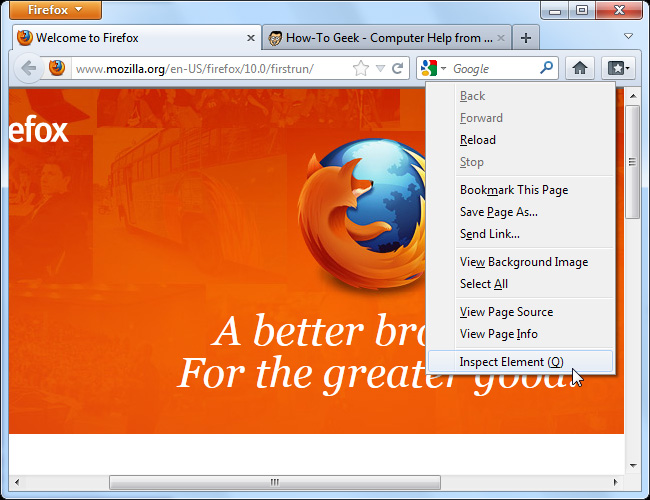
Kiểm tra từng phần cụ thể trên bất kỳ trang web nào bằng cách chọn vùng đó, nhấn chuột phải và chọn Inspect (nhấn Q), hoặc có thể khởi động Inspector trực tiếp từ menu Web Developer:
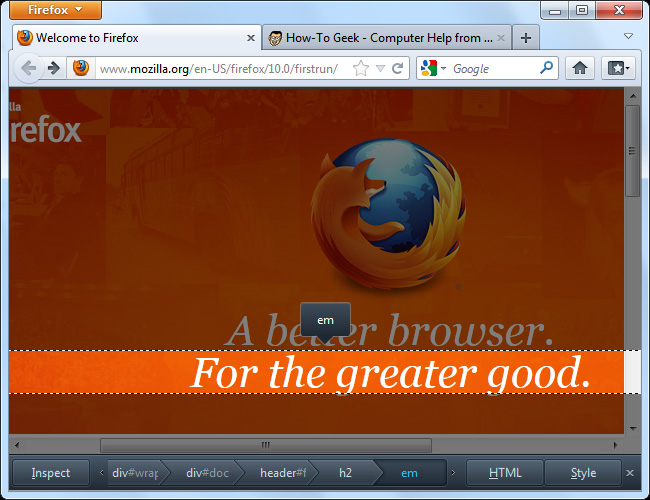
Các bạn sẽ thấy 1 thanh toolbar hiển thị ở phía cuối màn hình được dùng ở điều khiển Inspector. Khi chọn thành phần nào đó thì tất cả các phần còn lại sẽ bị mờ đi:
Nếu muốn chọn 1 chi tiết mới, nhấn nút Inspect trên thanh toolbar, di chuyển con trỏ, chọn thành phần mới và Firefox sẽ đánh dấu ngay bên dưới vị trí của chuột:
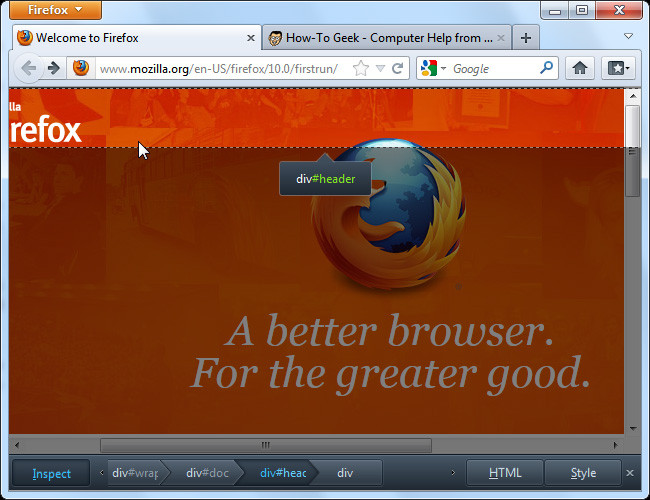
Bên cạnh đó, cách bày trí đơn giản và phù hợp của Inspector còn giúp chúng ta dễ dàng phân biệt được các đối tượng parent và child khác nhau.
HTML Inspector:
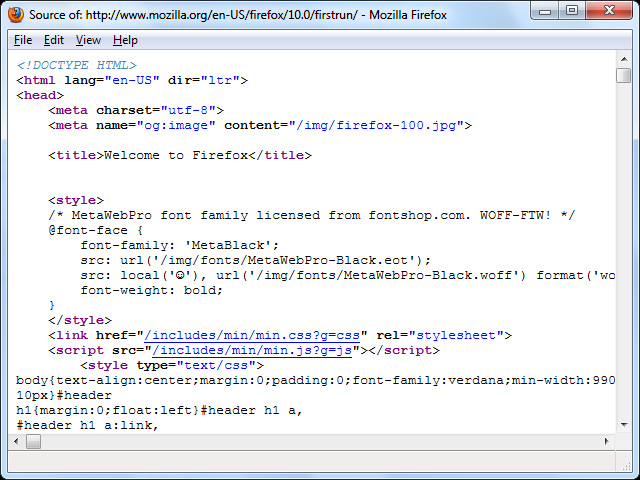
Nhấn nút HTML để hiển thị phần mã HTML đang được lựa chọn:
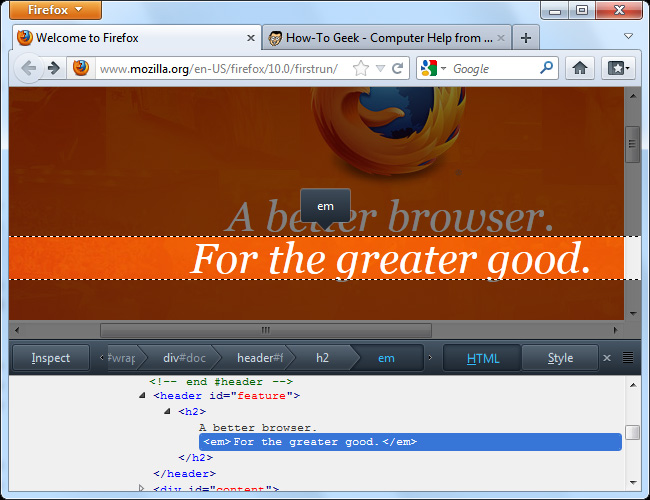
Tại đây, chúng ta có thể mở rộng hoặc thu nhỏ các thẻ tag HTML. Còn nếu muốn xem toàn bộ mã theo cách đơn giản thì chọn View Page Source từ menu Web Developer.
CSS Inspector:
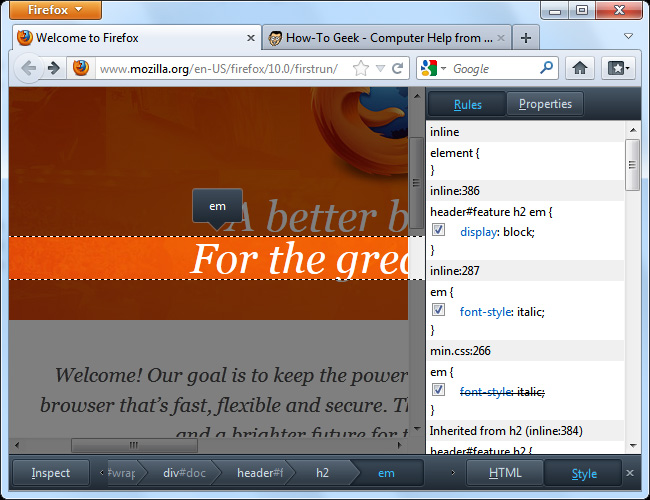
Nhấn nút Style để hiển thị các định dạng CSS đang được áp dụng trên phần được chọn.
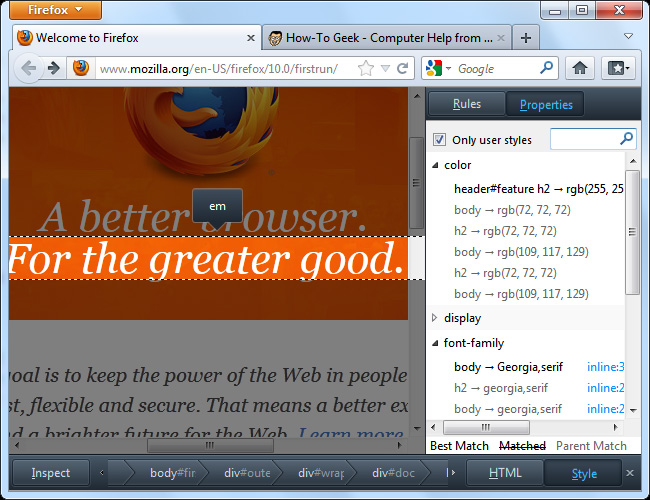
Bên cạnh đó còn có bảng điều thuộc tính CSS, người dùng có thể chuyển đổi giữa chúng bằng cách nhấn nút Rules hoặc Properties, nếu muốn tìm kiếm thông tin một cách nhanh chóng, hãy nhập dữ liệu tương ứng vào ô Search.
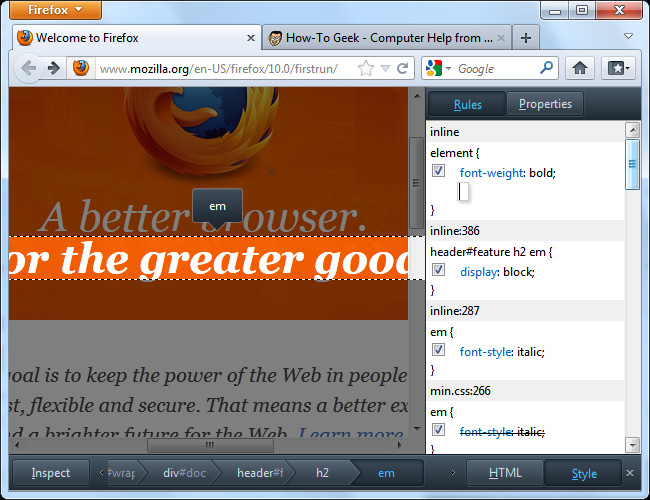
Hoặc trực tiếp chỉnh sửa CSS khá nhanh chóng và dễ dàng từ bảng điều khiển Rules, bỏ dấu check tại bất kỳ box nào để tắt bỏ quy luật áp dụng, nhấn vào đường dẫn tương ứng để thay đổi Rule, tự gán thêm Rule vào đối tượng từ phía trên cùng bảng điều khiển. Ví dụ ở đây, chúng tôi đã gán thêm thuộc tính CSS font-weight: bold; để làm cho đoạn text trở thành đậm.
JavaScript Scratchpad:
Tính năng Scratchpad mới được nhà phát triển Mozilla tích hợp vào phiên bản Firefox 10, và bây giờ đã kèm theo khả năng đánh dấu các cú pháp, lệnh cần thiết.
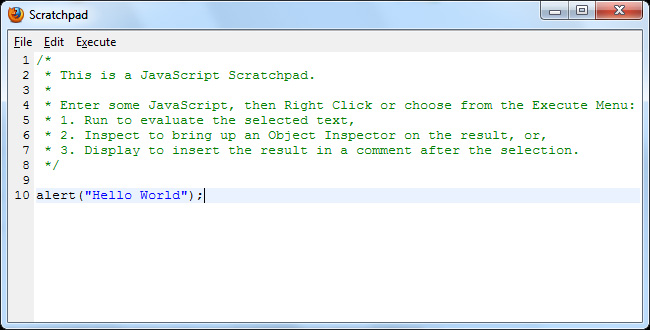
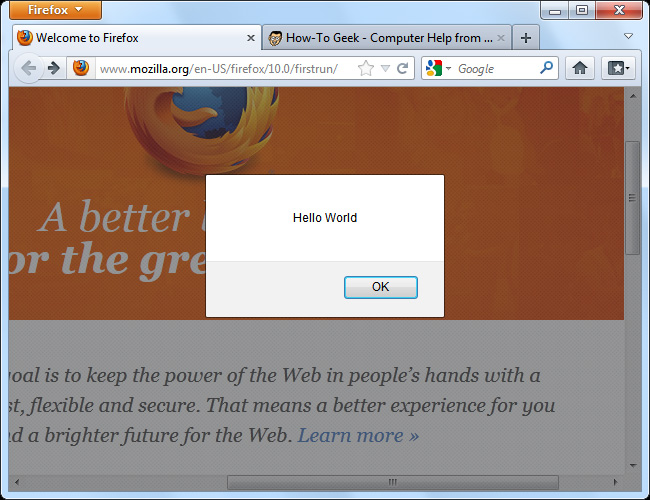
Sau khi chọn 1 đoạn mã nào đó, chọn menu Execute > Run, và đoạn mã được lựa chọn sẽ chạy trực tiếp trên tab đang mở.
Web Console:
Thực tế, đây là 1 sự thay thế cho phần Error Console trên các phiên bản trình duyệt cũ – sẽ nhanh chóng được gỡ bỏ hoàn toàn trong những bản Firefox mới.
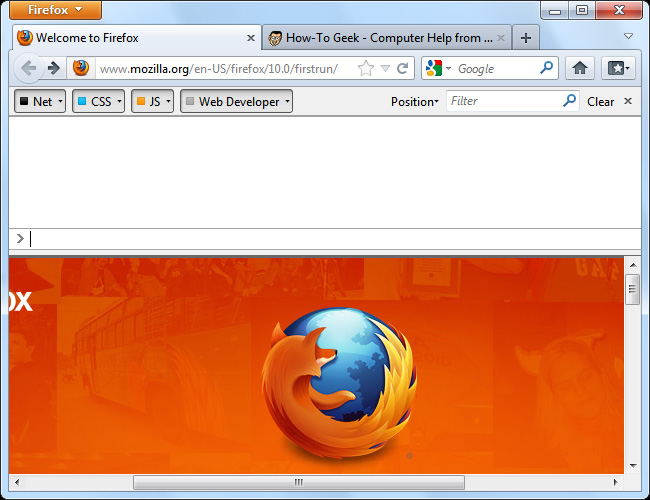
Phần giao diện điều khiển chính sẽ hiển thị 4 dạng thông báo khác nhau:
- Các yêu cầu, tín hiệu gửi đi trong hệ thống mạng.
- Thông báo lỗi JavaScript.
- Thông báo lỗi CSS.
- Thông báo từ phần Web Developer.
Vậy phần thông báo từ Web Developer là gì? Đây đơn giản chỉ là những tin nhắn được hiển thị ra từ đối tượng window.console. Ví dụ, chúng ta có thể chạy đoạn mã JavaScript window.console.log(“Hello World”); trực tiếp trong Scratchpad để in phần tin nhắn này tới Console. Bên cạnh đó, các nhà phát triển web còn có thể tích hợp chức năng này với JavaScript để cải thiện khả năng debug.
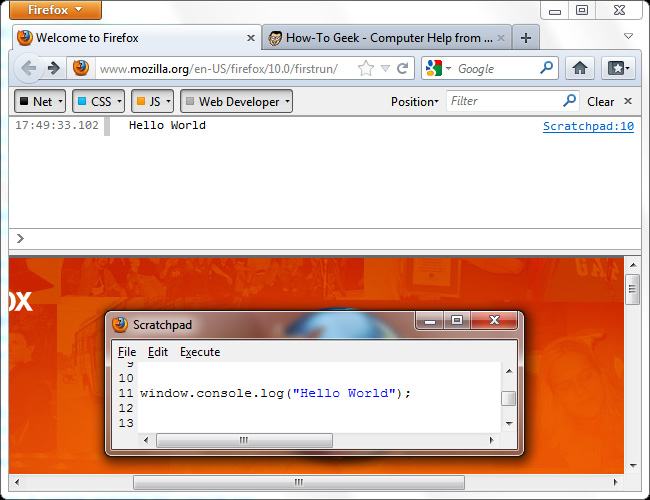
Refresh trang hiện tại, và chúng ta sẽ nhìn thấy các yêu cầu về network được hệ thống tạo ra cũng như nhiều thông báo khác.
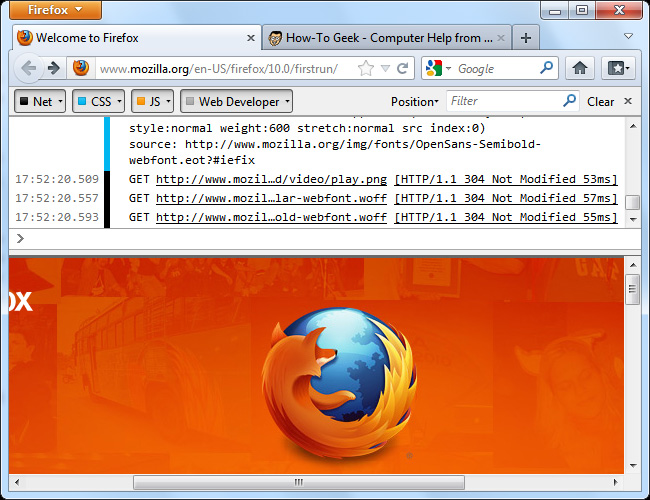
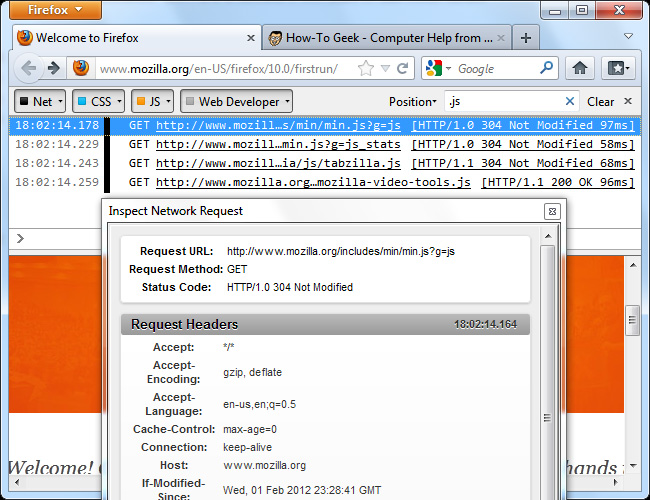
Sử dụng ô Search để lọc dữ liệu, nhấn vào 1 request nào đó để hiển thị thông tin chi tiết, cụ thể:
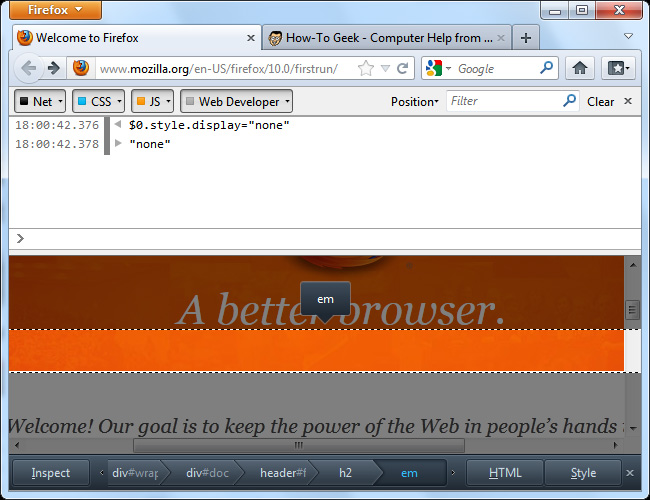
Trong Firefox 10 thì Web Console còn có thể làm việc song song cùng với Page Inspector. Tham số $0 chính là các đối tượng đang được lựa chọn trong bảng Inspector. Do vậy, nếu muốn ẩn đối tượng nào, các bạn chỉ cần chọn và chạy lệnh $0.style.display=”none” trong phần Console.
Nếu muốn tìm hiểu thêm về cách sử dụng Console và các chức năng đi kèm, các bạn hãy truy cập và tham khảo tại website Developer Network chính thức của Mozilla.
Get More Tools:
Bên cạnh đó, tùy chọn Get More Tools sẽ chuyển tới add on Toolbox của Web Developer trên hệ thống website Mozilla Add-Ons, bao gồm rất nhiều tiện ích dành cho lập trình viên, người phát triển ứng dụng web, một số ứng dụng hỗ trợ như Firebug hoặc Web Developer Toolbar.









 Kiến thức cơ bản
  Linux
Linux  Nền tảng Web
  Đồng hồ thông minh
  Chụp ảnh - Quay phim
  macOS
macOS  Phần cứng
  Thủ thuật SEO
  Raspberry Pi
  Dịch vụ ngân hàng
  Lập trình
  Dịch vụ công trực tuyến
  Dịch vụ nhà mạng
  Nhà thông minh
  Ứng dụng văn phòng
  Tải game
  Tiện ích hệ thống
  Ảnh, đồ họa
  Internet
  Bảo mật, Antivirus
  Họp, học trực tuyến
  Video, phim, nhạc
  Giao tiếp, liên lạc, hẹn hò
  Hỗ trợ học tập
  Máy ảo
  Khoa học vui
  Khám phá khoa học
  Bí ẩn - Chuyện lạ
  Chăm sóc Sức khỏe
  Khoa học Vũ trụ
  Khám phá thiên nhiên
  Phát minh Khoa học
  Điện máy
  Tivi
Tivi  Tủ lạnh
  Điều hòa
  Máy giặt
  Quạt các loại
  Cuộc sống
  Kỹ năng
  Món ngon mỗi ngày
  Làm đẹp
  Nuôi dạy con
  Chăm sóc Nhà cửa
  Du lịch
  Halloween
  Mẹo vặt
  Giáng sinh - Noel
  Tết 2024
  Quà tặng
  Giải trí
  Là gì?
  Nhà đẹp
  TOP
TOP  Video
Video  Công nghệ
  Video Khoa học
  Ô tô, Xe máy
  Giấy phép lái xe
  Tấn công mạng
  Chuyện công nghệ
  Công nghệ mới
  Trí tuệ nhân tạo (AI)
  Anh tài công nghệ
  Bình luận công nghệ
  Tổng hợp
  Quiz công nghệ
  Microsoft Word 2016
  Microsoft Word 2013
  Microsoft Word 2007
  Microsoft Excel 2019
  Microsoft Excel 2016
  Microsoft PowerPoint 2019
  Microsoft PowerPoint 2016
  Google Sheets - Trang tính
  Code mẫu
  Photoshop CS6
  Photoshop CS5
  Lập trình Scratch
  HTML
HTML  CSS và CSS3
  Python
  Lập trình C
  Lập trình C++
  Lập trình C#
  Học HTTP
  Bootstrap
  SQL Server
  JavaScript
  Học PHP
  jQuery
  Học MongoDB
  Unix/Linux
  Học Git
  NodeJS