-
Nếu bạn muốn nhận spin Coin Master miễn phí, bạn hãy xem qua cách chạy spin, kiếm spin trong Coin Master ở bài viết này nhé. Đơn giản mà lại kiếm được nhiều lượt spin.
-
Làm sao để vô hiệu hóa hoàn toàn Windows Defender trên Windows 10? Có vài cách để tắt Windows Defender trên Windows 10, mời các bạn xem hướng dẫn chi tiết dưới đây nhé.
-
Cách tạo USB boot cài Win thì có khá nhiều, bạn có thể tạo USB boot bằng Hiren's Boot CD, Universal USB Installer,... Nhưng cách nhanh, dễ nhất là tạo USB boot bằng Rufus. Sau đây là hướng dẫn tạo USB boot bằng Rufus chi tiết cho bạn tham khảo.
-
Khi chúng ta tạo tiêu đề bảng tính Excel thì mặc định tiêu để chỉ hiển thị ở trang đầu tiên mà thôi. Bài viết dưới đây sẽ hướng dẫn lặp lại tiêu đề trong Excel với các phiên bản khác nhau.
-
Khóa Facebook tạm thời trong một vài ngày nghĩa là bạn chỉ cần đăng nhập Facebook thì sẽ bị vô hiệu hóa khóa.
-

Là người nhạt nhẽo không phải là tội, thế nhưng nó sẽ khiến tự ti trong giao tiếp, có ít bạn bè, cuộc sống nhàm chán. Nếu muốn thay đổi và trở thành một con người thú vị hơn trong mắt bạn bè, gây được ấn tượng với mọi người, bạn hãy tham khảo bài viết dưới đây.
-
Lỗi "USB Device Not Recognized" là một trong những lỗi khá phổ biến, thường xuất hiện trong quá trình bạn kết nối ổ USB trên Windows XP, Windows 7, 8 và thậm chí là cả Windows 10.
-

Để xoá trang trắng trong Word bạn có nhiều cách, tùy thuộc vào vị trí xuất hiện trang trắng, nguyên nhân tạo ra trang trắng. Bài viết dưới đây sẽ hướng dẫn bạn đọc các cách để xóa nhanh trang trắng trong Word.

 Công nghệ
  Học CNTT
  Tiện ích
  Khoa học
  Cuộc sống
  Video
Video  Làng Công nghệ
  Ứng dụng
  Game - Trò chơi
  iPhone
  Code Coin Master (hay Spin Coin Master) được người chơi game lùng sục khắp nơi vì càng ngày càng có nhiều người chơi tấn công lẫn nhau trong game. Vì vậy khi bạn bị tấn công, chẳng có cách nào khác là kiếm Spin và quay lấy búa sét để tấn công những ai đã đánh nhà bạn.
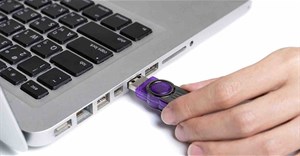 Hướng dẫn cách tạo USB boot với Hiren's boot chi tiết, với vài thao tác đơn giản bạn đã có chiếc USB để boot, cài Win rồi.


 Công nghệ
  Ứng dụng
  Hệ thống
  Game - Trò chơi
  iPhone
  Android
  Linux
Linux  Nền tảng Web
  Đồng hồ thông minh
  Chụp ảnh - Quay phim
  macOS
macOS  Phần cứng
  Thủ thuật SEO
  Kiến thức cơ bản
  Raspberry Pi
  Dịch vụ ngân hàng
  Lập trình
  Dịch vụ nhà mạng
  Dịch vụ công trực tuyến
  Nhà thông minh
  Học CNTT
  Quiz công nghệ
  Microsoft Word 2016
  Microsoft Word 2013
  Microsoft Word 2007
  Microsoft Excel 2019
  Microsoft Excel 2016
  Microsoft PowerPoint 2019
  Microsoft PowerPoint 2016
  Google Sheets - Trang tính
  Code mẫu
  Photoshop CS6
  Photoshop CS5
  Lập trình Scratch
  HTML
HTML  Học Python
  CSS và CSS3
  Lập trình C
  Lập trình C++
  Lập trình C#
  Học HTTP
  Bootstrap
  SQL Server
  JavaScript
  Học PHP
  jQuery
  Học MongoDB
  Unix/Linux
  Học Git
  NodeJS
  Download
  Ứng dụng văn phòng
  Tải game
  Tiện ích hệ thống
  Ảnh, đồ họa
  Internet
  Bảo mật, Antivirus
  Họp, học trực tuyến
  Video, phim, nhạc
  Giao tiếp, liên lạc, hẹn hò
  Hỗ trợ học tập
  Máy ảo
  Tiện ích
  Khoa học
  Khoa học vui
  Khám phá khoa học
  Bí ẩn - Chuyện lạ
  Chăm sóc Sức khỏe
  Khoa học Vũ trụ
  Khám phá thiên nhiên
  Phát minh Khoa học
  Điện máy
  Tủ lạnh
  Tivi
Tivi  Điều hòa
  Máy giặt
  Quạt các loại
  Cuộc sống
  Kỹ năng
  Món ngon mỗi ngày
  Làm đẹp
  Nuôi dạy con
  Chăm sóc Nhà cửa
  Du lịch
  Halloween
  Mẹo vặt
  Giáng sinh - Noel
  Tết 2024
  Quà tặng
  Giải trí
  Là gì?
  Nhà đẹp
  TOP
TOP  Video
Video  Công nghệ
  Video Khoa học
  Ô tô, Xe máy
  Giấy phép lái xe
  Làng Công nghệ
  Tấn công mạng
  Chuyện công nghệ
  Công nghệ mới
  Trí tuệ nhân tạo (AI)
  Anh tài công nghệ
  Bình luận công nghệ
  Tổng hợp