
 Công nghệ
  Windows
  iPhone
  Android
  Học CNTT
  Download
  Tiện ích
  Khoa học
  Game
Game  Làng CN
  Ứng dụng
  Biến một PC cũ thành LAN Server bằng RouterOS – Phần 1
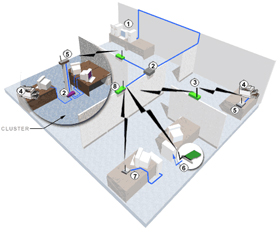 Quản trị mạng – Trong bài này chúng tôi sẽ giới thiệu cho các bạn cách sử dụng phần mềm RouterOS để có thể tận dụng một máy tính cũ làm máy chủ LAN, đây là phương pháp có thể tiết kiệm được rất nhiều chi phí so với việc mua một router Cisco mới.
Trong phần 1 của loạt bài hai phần này, chúng tôi đã giới thiệu cho các bạn cách load phần mềm RouterOS vào một PC cũ để có được các tính năng router doanh nghiệp nâng cao với chi phí thấp.
Trong phần hai này, chúng tôi sẽ giới thiệu cho các bạn về cách cấu hình. Khi thực hiện xong các thao tác của mình, bạn sẽ có một router cơ bản và có thể trải nghiệm với các tính năng nâng cao của nó.
Cấu hình DHCP để quản lý các địa chỉ IP
Nếu không phải thiết lập thủ công địa chỉ IP trên mỗi máy tính kết nối với mạng, bạn chắc chắn sẽ muốn kích hoạt máy chủ DHCP trên RouterOS.
Máy chủ này sẽ quản lý các địa chỉ IP trên mạng. Đây là cách bật và cấu hình máy chủ DHCP bằng cách sử dụng WinBox:
- Kích IP > DHCP-Server, sau đó kích nút DHCP Setup.
- Bảo đảm chọn đúng tên cho adapter và giao diện mạng kết nối đến mạng nội bộ của bạn, sau đó kích Next.
- Chỉ định dải hay phạm vi địa chỉ, ví dụ 192.168.1.0/24, sau đó kích Next.
- Nhập vào địa chỉ IP của Default Gateway IP – cho ví dụ 192.168.1.1 (địa chỉ IP của router)—và kích Next.
- Bỏ qua thiết lập chuyển tiếp DHCP (DHCP relay) và kích Next.
- Nhập vào dải địa chỉ DHCP. Nếu muốn có thể thay đổi thành một địa chỉ nào đó trong phạm vi 192.168.1.100-192.168.1.199, bạn có thể sử dụng 100 địa chỉ đầu tiên cho router và các điểm truy cập (AP) hoặc các máy chủ được tải với địa chỉ IP tĩnh. Làm như vậy bạn có thể phân biệt tốt giữa các địa chỉ của máy chủ hoặc AP và người dùng.
- Chỉ định máy chủ DNS được sử dụng bởi ISP và kích Next. Nó có thể được phát hiện tự động; nếu không bạn chỉ có thể sử dụng OpenDNSs: 208.67.222.222 và 208.67.220.220.
- Thời gian hợp đồng mặc định (cứ ba ngày một lần) là OK; mặc dù vậy nếu bạn thích thay đổi, hãy kích Next.
- Kích OK để đóng hộp thoại.
Kích hoạt DNS Relay để dễ dàng cấu hình máy khách
Tiếp đến, bạn nên kích hoạt tính năng DNS Relay để các máy khách có thể được cấu hình bằng IP của router cho thiết lập máy chủ DNS của chúng, sau đó router sẽ chuyển tiếp các yêu cầu DNS đến máy chủ thực.
Mặc định, DHCP cung cấp cho các máy khách những địa chỉ máy chủ DNS thực, và những yêu cầu được gửi đi trực tiếp. Mặc dù vậy, nếu bạn muốn cấu hình thủ công một IP tĩnh thì bạn phải tự nhập vào các thông tin DNS.
Việc nhớ địa chỉ IP của router luôn dễ dàng hơn nhớ địa chỉ DNS được cung cấp bởi ISP.
Đây là cách kích hoạt tính năng này bằng WinBox:
- Kích IP > DNS, sau đó nhấn nút Settings.
- Kiểm tra để bảo đảm rằng bạn đã nhập các địa chỉ máy chủ DNS của ISP vào các trường Primary và Secondary.
- Tích tùy chọn Allow Remote Requests để kích hoạt DNS relay.
- Kích OK.
Kích hoạt NAT để chia sẻ Internet
Bước cuối cùng trong quá trình tạo một router chia sẻ cơ bản là kích hoạt Network Address Translation (NAT). Quá trình này bảo đảm việc chia sẻ một kết nối Internet là có thể.
Cần lưu ý rằng, mỗi một máy tính hoặc thiết bị phải có một địa chỉ IP để truyền thông trên mạng hoặc trên Internet. Tuy nhiên thông thường bạn chỉ nhận một địa chỉ IP cho kết nối Internet của mình. Như vậy cần phải dùng đến NAT để “đánh lừa” Internet nghĩ rằng sự truyền thông từ bất cứ máy tính hoặc thiết bị nào trên mạng nội bộ của bạn đến từ router của bạn.
Nói theo cách khác, nó làm cho router của bạn trở thành một điểm liên lạc hoặc chuyển tiếp giữa mạng của bạn và Internet.
Đây là cách kích hoạt NAT trên RouterOS bằng cách sử dụng WinBox:
- Kích IP > Firewall và chọn tab NAT.
- Kích nút Plus để thêm một rule tường lửa mới.
- Với Chain, chọn "srcnat".
- Với Src Address, nhập vào dải địa chỉ của mạng nội bộ. Cho ví dụ, nếu địa chỉ IP của router là 192.168.1.1, bạn đánh 192.168.1.0/24.
- Với Out Interface, chọn tên giao diện sẽ được kết nối với Internet.
- Kích tab Action.
- Với Action, chọn "Masquerade".
- Kích OK để lưu các thay đổi.
Cấu hình giao diện không dây cho truy cập Wi-Fi
Nếu máy tính của có một card không dây, bạn có thể thiết lập truy cập không dây trên router.
Đây là cách thực hiện:
- Kích nút menu Wireless để xuất hiện cửa sổ Wireless Interface. Nếu RouterOS phát hiện card không dây được hỗ trợ thì chúng sẽ được liệt kê ở đây. Nếu không chúng sẽ bị vô hiệu hóa, bảo đảm bạn có thể kích hoạt chúng.
- Với mode, chọn "AP Bridge".
- Cấu hình các thiết lập không dây cơ bản, chẳng hạn như băng tần, tần số, SSID (tên mạng) và profile bảo mật.
- Khi thực hiện xong, đóng cửa sổ giao diện không dây.
Lúc này bạn nên cấu hình mã hóa không dây để bảo vệ cho mạng của mình:
- Chọn tab Security Profiles.
- Thay đổi profile mặc định bằng cách kích đúp nó hoặc kích nút Add để tạo một profile mới.
- Để sử dụng phương pháp đơn giản của WPA/WPA2 (PSK), chọn "Dynamic Keys" cho Mode. Sau đó kiểm các kiểu thẩm định WPA PSK hoặc WPA2 PSK. Chọn TKIP nếu sử dụng WPA và AES CCM nếu sử dụng WPA2. Sau đó đánh mật khẩu của bạn trong các hộp Pre-Shared Key.
Tiếp đến bạn cần tạo một địa chỉ IP cho AP (giao diện không dây):
- Kích IP > Addresses, sau đó kích nút Add (dấu cộng).
- Đánh vào một địa chỉ bên trong mạng con, theo sau là một dấu “/” và netmask. Cho ví dụ, nhập 192.168.1.2/24 nếu IP của router là 192.168.1.1/24.
- Chọn adapter không dây cho giao diện.
- Kích OK để lưu các thay đổi.
Nếu muốn có DHCP để người dùng Wi-Fi nhận các địa chỉ IP một cách tự động:
- Kích IP > DHCP-Server, sau đó kích nút Add (dấu cộng).
- Chọn adapter không day cho giao diện.
- Cho Address Pool, chọn "dhcp_pool1".
- Kích OK để lưu các thay đổi.
Khám phá phần còn lại của RouterOS
Trong bài này các bạn cần lưu ý rằng chúng tôi chỉ mới cấu hình các dịch vụ cơ bản, tạo một router không dây hoặc chạy dây ở mức đơn giản. Tuy nhiên RouterOS có thể cung cấp rất nhiều dịch vụ nâng cao khác cho mạng LAN và WAN.
Cho ví dụ, bạn có thể sử dụng máy chủ RADIUS của nó để có thể chạy mã hóa WPA/WPA2-Enterprise cho các kết nối Wi-Fi. Có thể sử dụng máy chủ VPN để bảo vệ các kết nối từ xa trên các hotspot công cộng hoặc để kết nối các văn phòng của bạn với nhau.

 Cấu hình Router/Switch
  Windows 11
  Windows 10
  Windows 7
  Windows 8
  Ghost - Cài Win
  Sửa lỗi máy tính
  Giải pháp bảo mật
  Diệt Virus - Spyware
  Bảo mật máy tính
  Mạng LAN - WAN
  Thủ thuật Wifi
  Hình nền đẹp
  Linux
Linux  Nền tảng Web
  Đồng hồ thông minh
  Chụp ảnh - Quay phim
  macOS
macOS  Phần cứng
  Thủ thuật SEO
  Kiến thức cơ bản
  Raspberry Pi
  Dịch vụ ngân hàng
  Lập trình
  Dịch vụ nhà mạng
  Dịch vụ công trực tuyến
  Nhà thông minh
  Quiz công nghệ
  Microsoft Word 2016
  Microsoft Word 2013
  Microsoft Word 2007
  Microsoft Excel 2019
  Microsoft Excel 2016
  Microsoft PowerPoint 2019
  Microsoft PowerPoint 2016
  Google Sheets - Trang tính
  Code mẫu
  Photoshop CS6
  Photoshop CS5
  Lập trình Scratch
  HTML
HTML  Học Python
  CSS và CSS3
  Lập trình C
  Lập trình C++
  Lập trình C#
  Học HTTP
  Bootstrap
  SQL Server
  JavaScript
  Học PHP
  jQuery
  Học MongoDB
  Unix/Linux
  Học Git
  NodeJS
  Ứng dụng văn phòng
  Tải game
  Tiện ích hệ thống
  Ảnh, đồ họa
  Internet
  Bảo mật, Antivirus
  Họp, học trực tuyến
  Video, phim, nhạc
  Giao tiếp, liên lạc, hẹn hò
  Hỗ trợ học tập
  Máy ảo
  Khoa học vui
  Khám phá khoa học
  Bí ẩn - Chuyện lạ
  Chăm sóc Sức khỏe
  Khoa học Vũ trụ
  Khám phá thiên nhiên
  Phát minh Khoa học
  Điện máy
  Tủ lạnh
  Tivi
Tivi  Điều hòa
  Máy giặt
  Quạt các loại
  Cuộc sống
  Kỹ năng
  Món ngon mỗi ngày
  Làm đẹp
  Nuôi dạy con
  Chăm sóc Nhà cửa
  Du lịch
  Halloween
  Mẹo vặt
  Giáng sinh - Noel
  Tết 2024
  Quà tặng
  Giải trí
  Là gì?
  Nhà đẹp
  TOP
TOP  Video
Video  Công nghệ
  Video Khoa học
  Ô tô, Xe máy
  Giấy phép lái xe
  Tấn công mạng
  Chuyện công nghệ
  Công nghệ mới
  Trí tuệ nhân tạo (AI)
  Anh tài công nghệ
  Bình luận công nghệ
  Tổng hợp